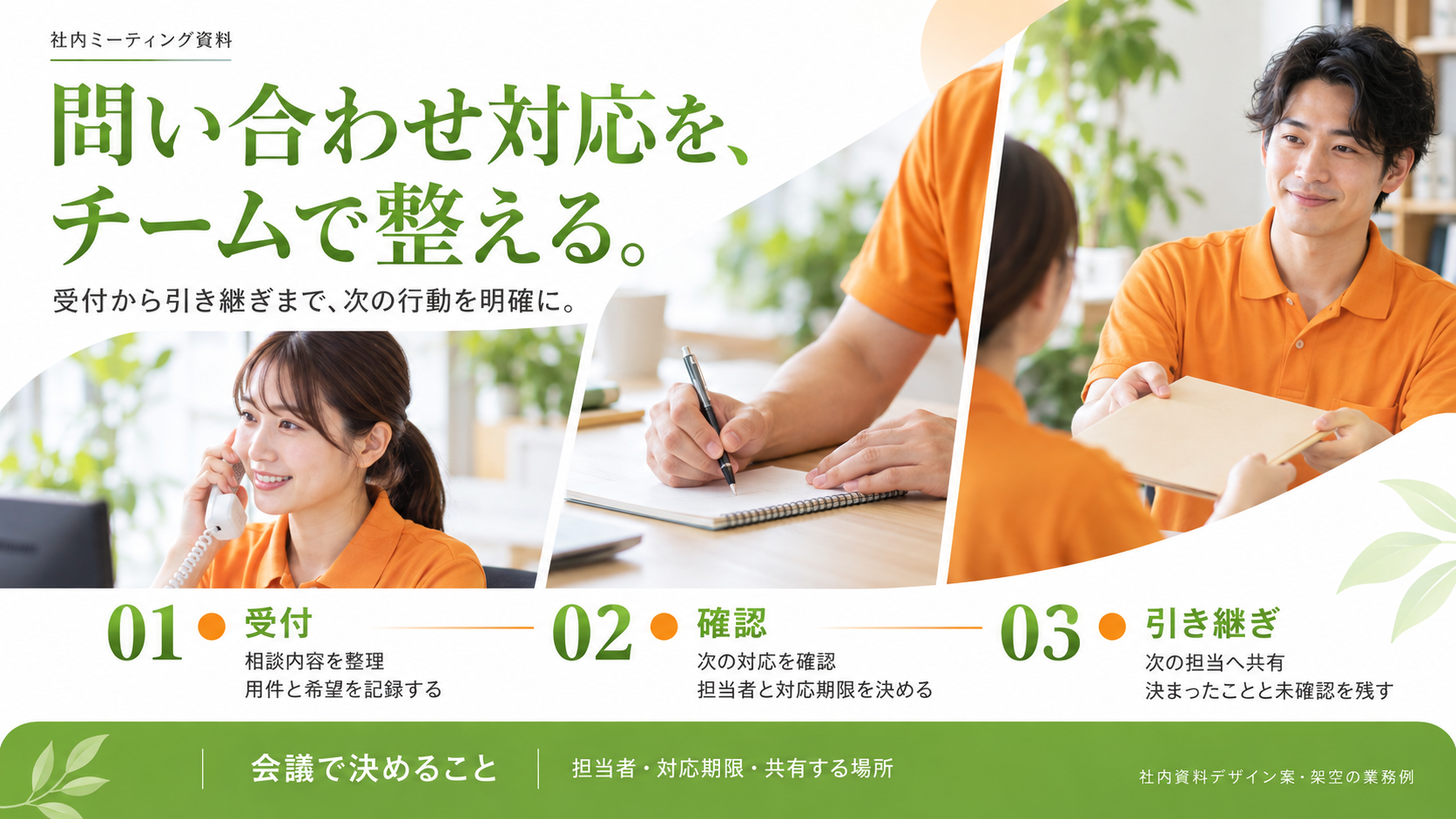
F グリーン・フォト
写真と余白で、丁寧な仕事を伝える。
SLIDE DESIGN COLLECTION
選ぶところから、使い続けるところまで。
社内資料の見本と、AIへの制作手順を
ひとつのキットにまとめました。
Cursor + Claude Code / Codex を使うパソコン向け
F — GREEN PHOTO / DESIGN SAMPLE8 つのデザイン見本
5 用途の構成ガイド
1 つの共通スキル
01 / CHOOSE A DESIGN
緑とオレンジの3案をはじめ、全8案。
同じ内容を、どんな印象で届けるか選べます。
写真と余白で、丁寧な仕事を伝える。
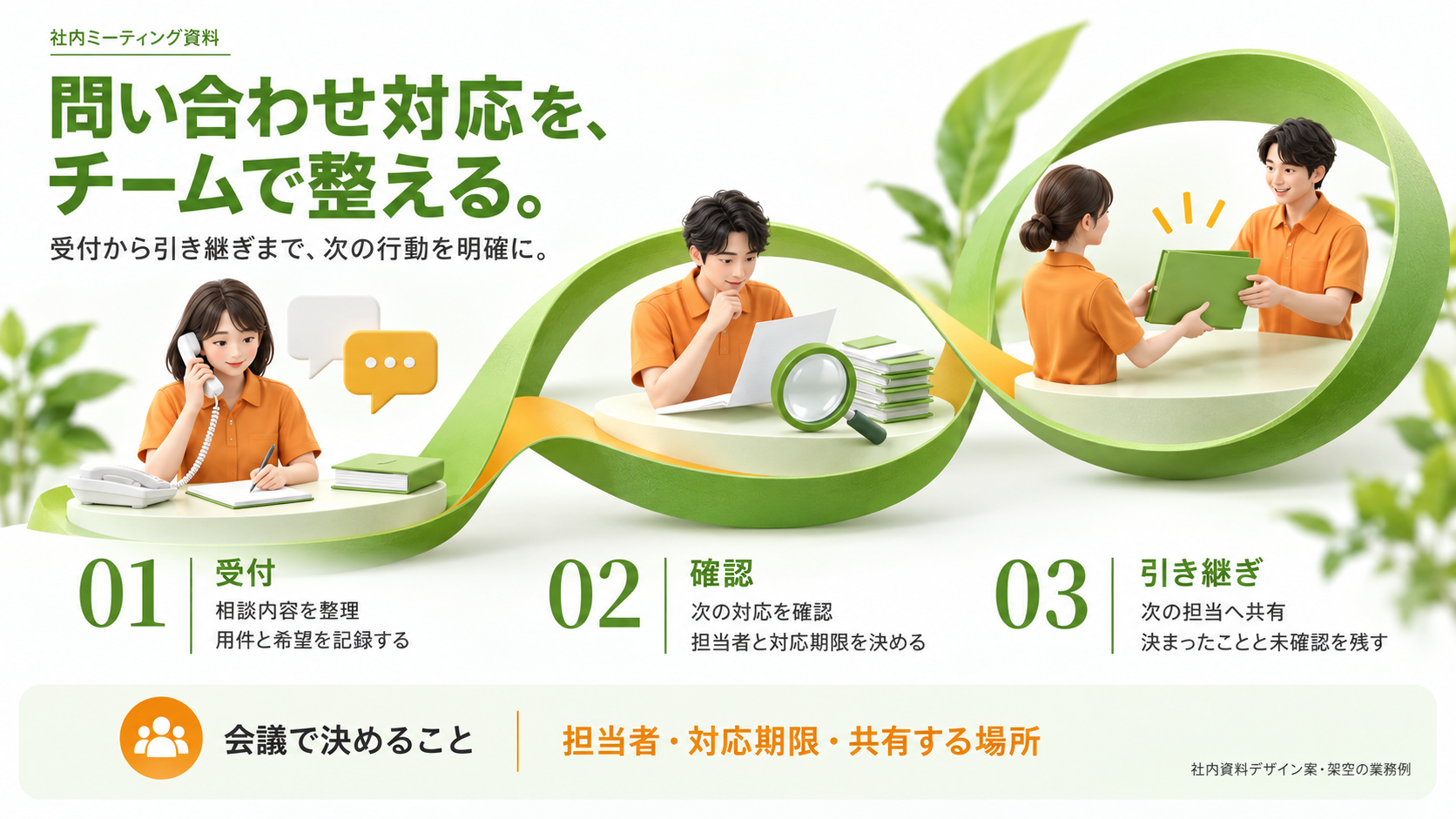
業務の流れを、立体でわかりやすく。
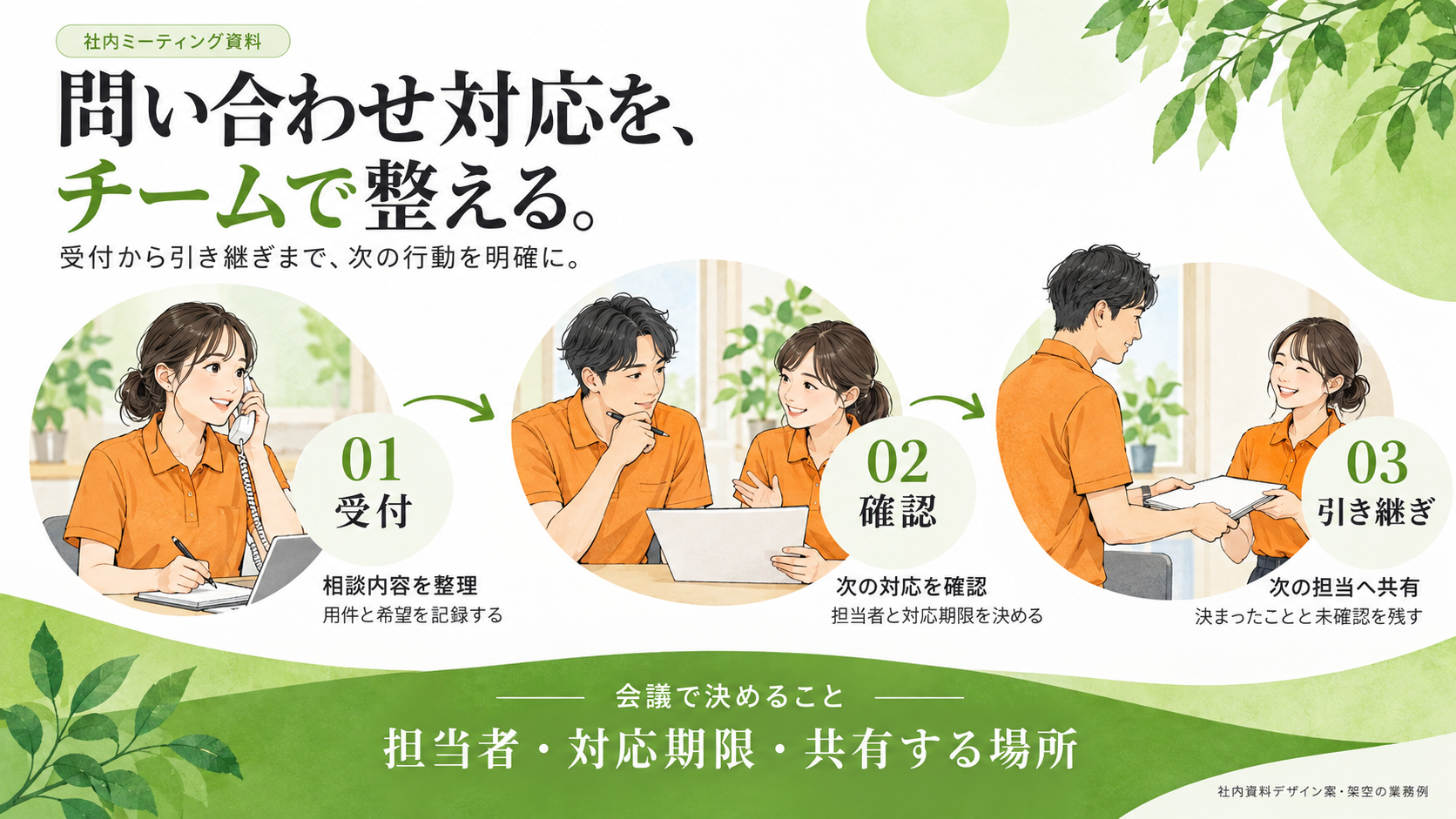
人の温もりを、やさしいイラストで。
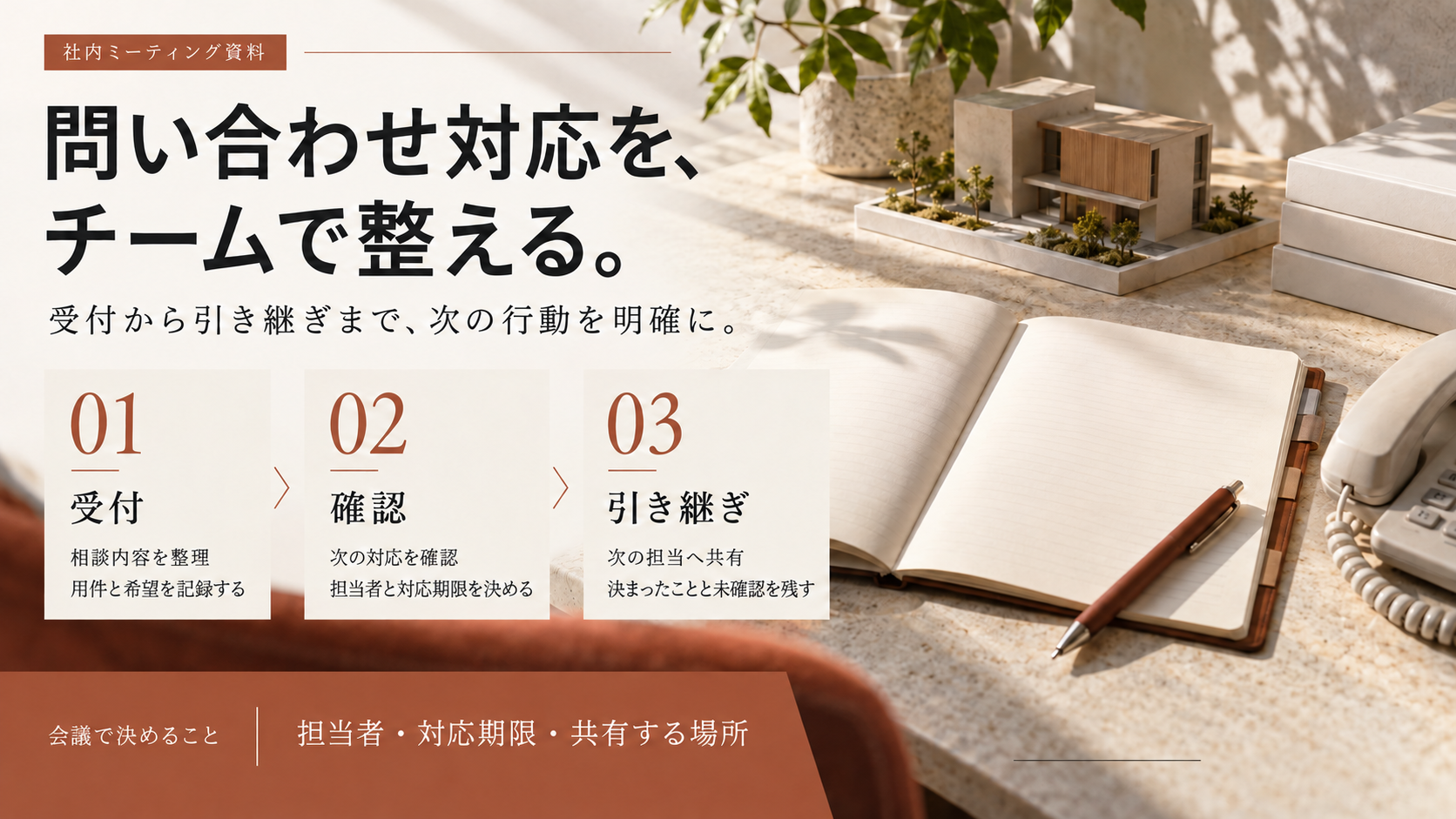
写真と大きな文字で、静かな信頼感。
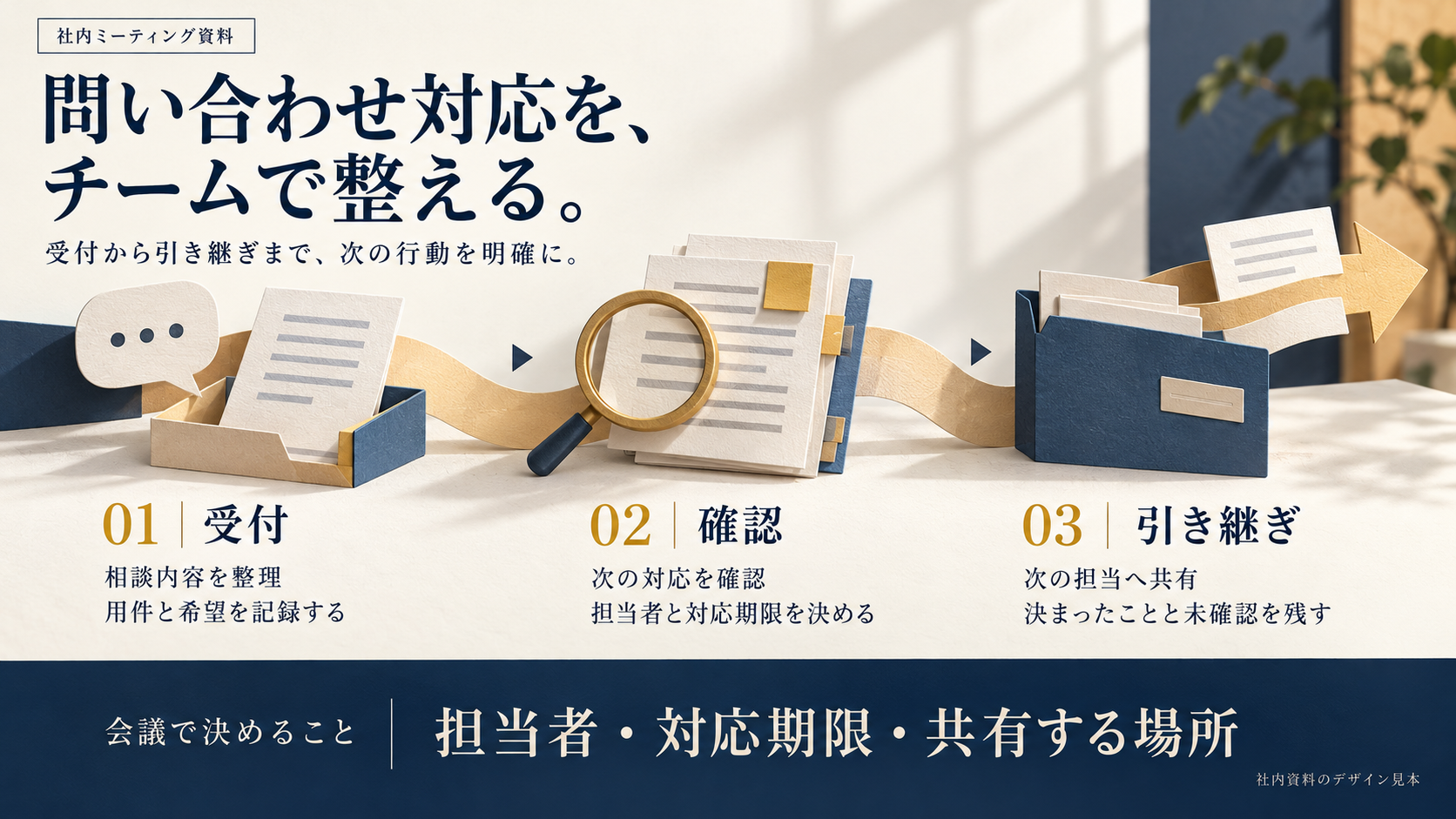
紙の立体感で、情報を整理する。
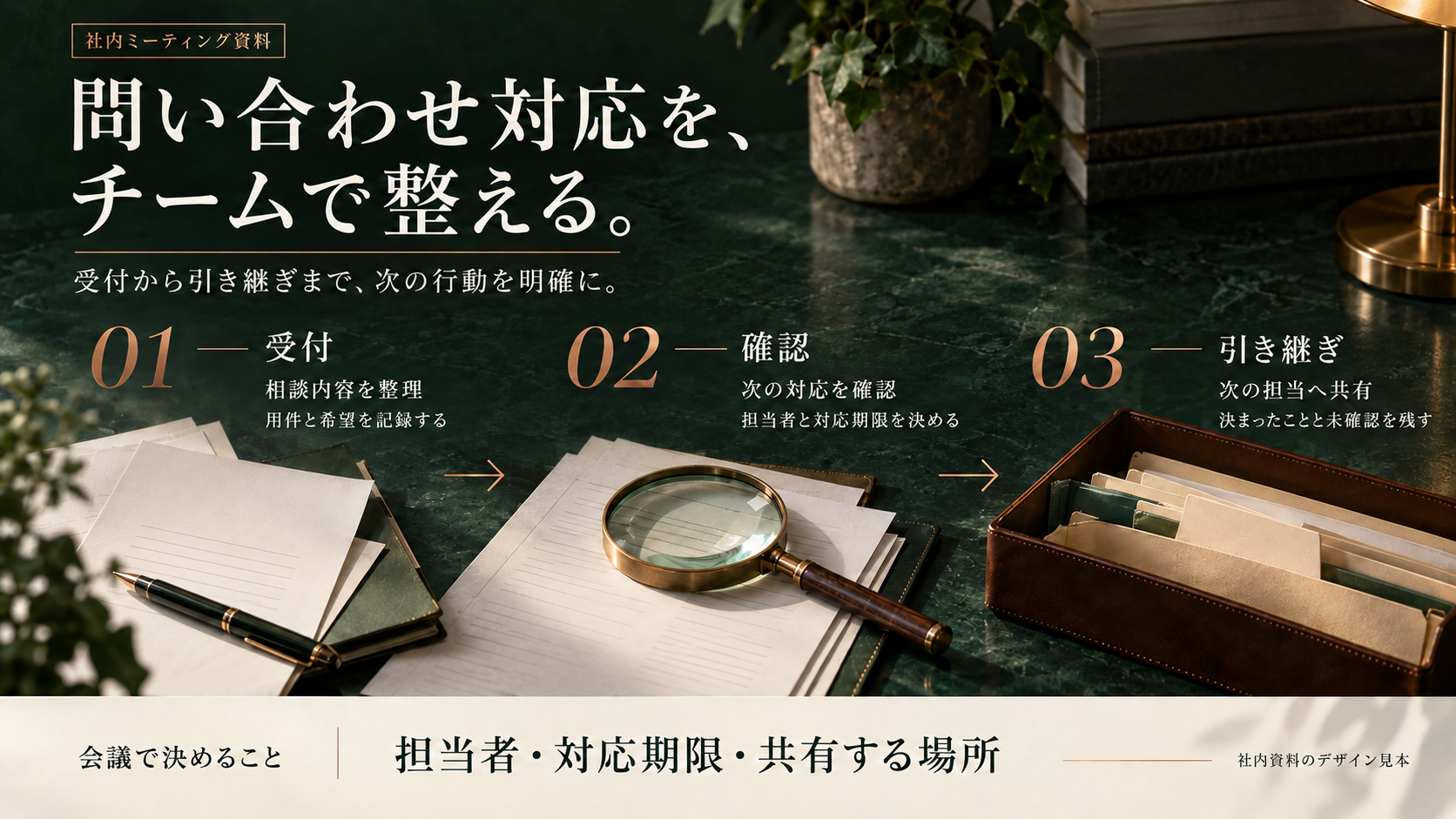
深緑を主役にした、落ち着いた報告資料。
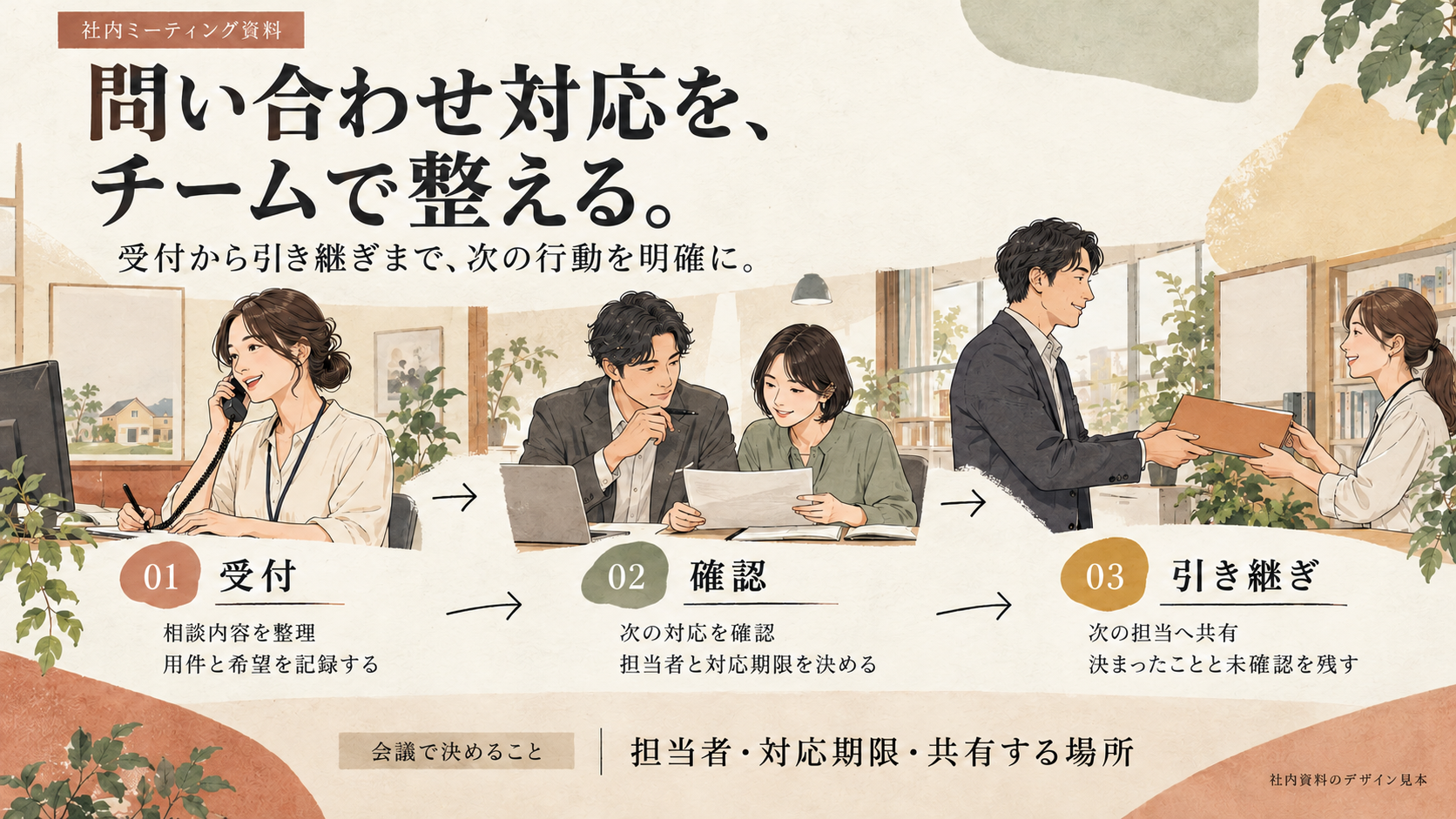
研修やチームの共有を、柔らかな表情で。
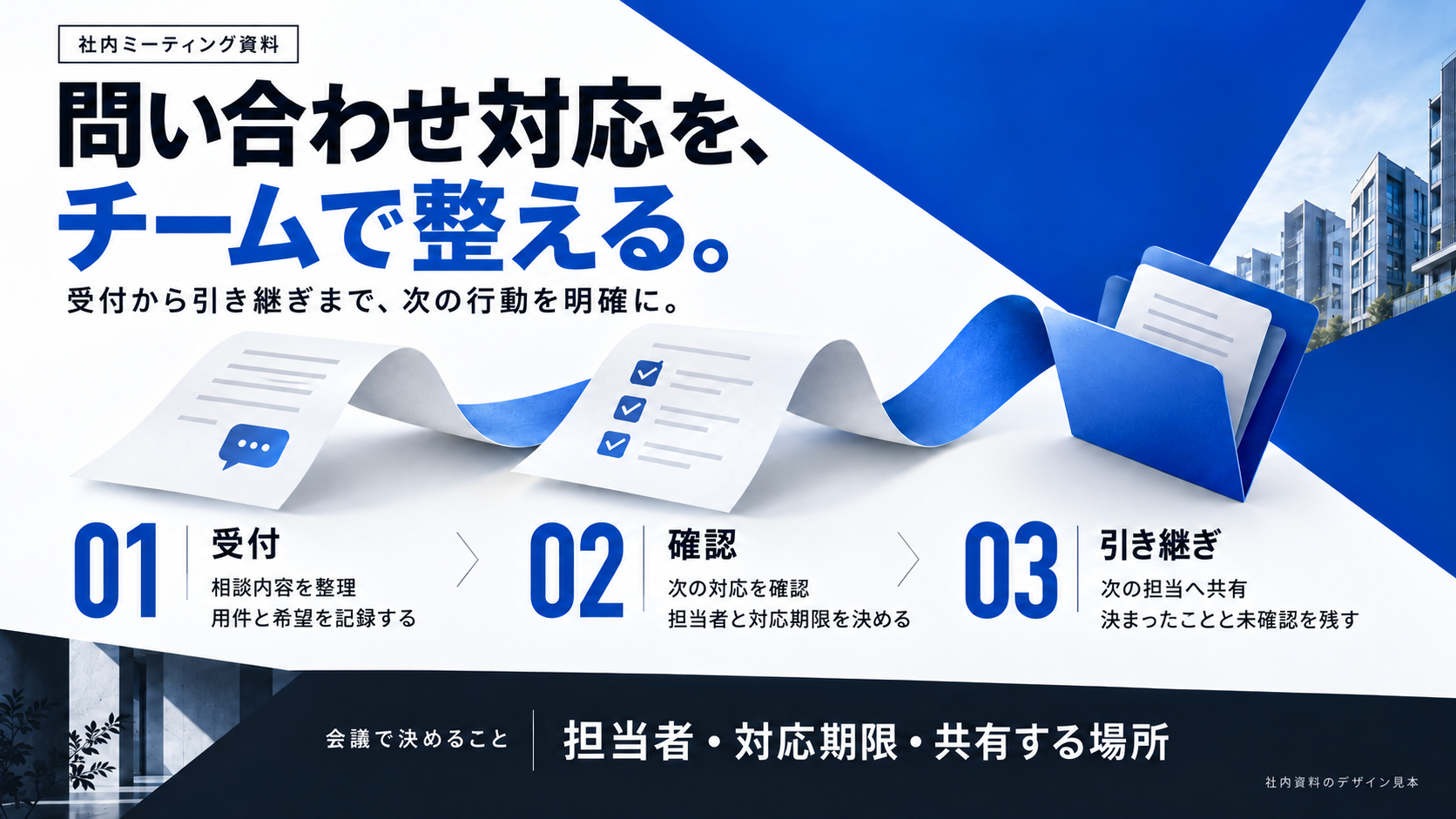
重点施策を、青と大胆な文字で明快に。
見本は文字も含めた画像です。人物と業務内容は架空の例です。各画像を押すと大きく表示できます。
02 / FOR YOUR EVERYDAY WORK
デザインを選んだら、用途に合う構成へ。
同梱のガイドをもとに、必要な枚数を作ります。
議題から、決定事項・担当者・期限まで。
実績と課題、来月の重点を共有。
準備・手順・例外・完了条件を整理。
困りごとと改善案、実行の段取りを説明。
変更点と開始日、お願いする行動を明確に。
8枚の完成見本と5用途の構成ガイドを収録。用途ごとの資料は、原稿に合わせてAIと制作します。
03 / START IN CURSOR
ZIPをパソコンに保存して展開します。Windowsなら右クリックから「すべて展開」。
展開先から START-HERE.md が入っているフォルダーを開き、Claude CodeまたはCodexを起動します。
用途とテイストを選び、依頼文をコピー。AIがスキルと画像見本を読み、制作の準備をします。
原稿を渡して最初の1枚を確認。文字・配色・写真を整えたら、同じ雰囲気で残りを作ります。
COPY & START
このページへの入力は、ブラウザー内だけで使われます。AIへの送信は行いません。
Claude Code/Codexで使える画像生成・出力機能は、設定によって異なります。画像生成が使えない場合も、原稿と生成指示を作り、利用できる画像生成環境へ渡せます。
04 / MAKE IT YOURS
変更する部分と、残したい部分を伝える。
一度決めた設定は、次の資料にも引き継げます。
「Fの色と配置を保ち、見出しと下段をこの原稿に変えてください」
「右側を添付の現場写真に。文字と配色はそのままにしてください」
「このロゴと色を使い、設定を案件フォルダー内のbrand.mdに保存してください」
「前回のデザイン設定を読み、今月の確定データで新しい版を作ってください」
確定原稿 / 生成指示 / 会社のデザイン設定 / 完成画像・PPTX
カスタマイズの説明を保存する ↓05 / YOUR DESIGN KIT
まずはこちら
制作スキル、PNG見本8枚、5用途の構成、
元の生成指示、使い方とカスタマイズ説明。
8案を1枚ずつ収録したPowerPoint。
デザインの比較や、そのままの投影に。
PowerPoint内の文字は画像の一部です。文章を変えるときは、原稿と変更点をAIに渡して画像を修正します。
文字や数字を直接編集したい場合は、編集可能な形式で作るようAIに依頼してください。
QUESTIONS
初回は不要です。CursorでSTART-HERE.mdが入っているフォルダーを開き、上の依頼文でSKILL.mdを指定できます。繰り返し使う場合のスキル登録手順は、キット内のSTART-HERE.mdに載せています。
共通のSKILL.mdを読んで制作を進められます。画像生成・画像編集・PPTX出力を実行できるかは、ご自身のツール設定によります。最初の依頼文で利用できる機能を確認します。
LPと見本はスマートフォンでも確認できます。キットの展開と制作はパソコンで行ってください。LINE内でダウンロードできない場合は、ブラウザーで開くか、同じURLをパソコンで開いてください。
はい。利用できる写真と元のロゴデータを案件フォルダーに置き、差し替える箇所を指定してください。見本の人物は架空です。社内資料の制作・カスタマイズにご利用ください。
このキットは見本と制作手順です。Cursor、Claude Code、Codex、画像生成サービス等はご自身の利用環境を使います。各サービスの契約や利用枠は含みません。